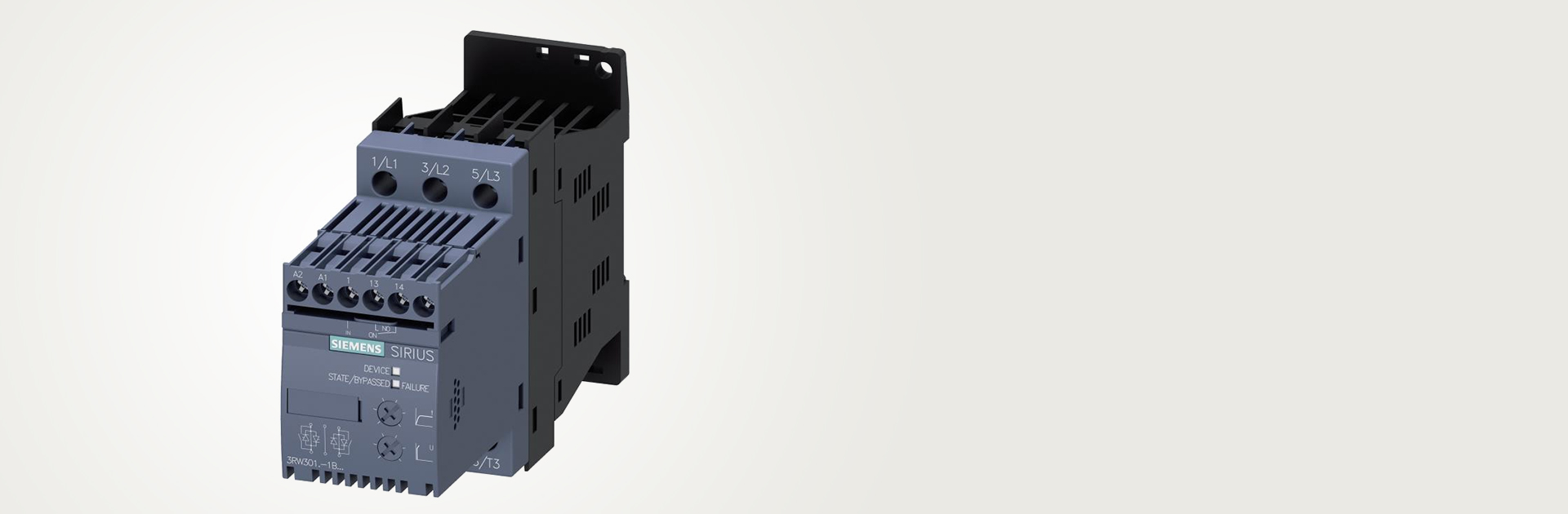
3RW44软启动操作步骤
西门子3RW44软启动参数设置
一、首次通电设置
西门子3RW44系列的软启动器在首次施加控制电压的时候,会自动的进入必须执行一
次的快速启动菜单,以便首次启动软启动器,以后送电就不会再-1 -执行这个过程。
第一步选择中文;第二步选择一个负载类型,比如风
机我们就选择“通风机”类型,这个根据实际的负载来选择,如果选项中没有找到实际负载
的类型,那么就选择一个与实际负载类型特性相似的一项;第三步,设置电机的额定电流,
根据电机铭牌数据来设置;第四步设置启动时间,根据负载的特性来选择合适的启动时间;
第五步设定电流限制值,一般情况下限定在4倍以内,故设置为400%;第五步备份设置,
按下“OK”,系统提示是否执行,按下“OK”键以上设置被保存了。整个首次启动过程也
就完成了。
二、菜单结构总览
西门子3RW44系列软启动器的菜单总体结
三、电机数据设置过程
电机数据设置过程
第一步:按下“OK”键,找到“设置”菜单;
第二步:按下“OK”键会显示“参数组1”菜单;
第三步:按下“OK”键显示“电机1”菜单;
第四步:按下“OK”键显示“额定工作电流”菜单,再次
按下“OK”键,调整电流值与电机铭牌数据一样,当再次按下
“OK”键的时候数据就被保存了。
第五步:按向下的箭头,依次设置电机数据如下图所示
在这个过程中,设置“额定工作电流”,“额定转速”这
两项就可以了,“额定转矩”可以不用设置,电机在运行的时
候会自动生成一个转矩值。
以上数据设置完成以后,按下“ESC”键返回上一级菜单。对电机的启动停止过程需要的参数进行设置。
四、起动设置设置
启动设置过程
第一步:选择启动方式,根据具体的应用,一般情况下选
择“电压斜坡+电流限制”的启动方式;
第二步:设定启动电压,根据不同的负载选择合适的启动
电压,风机的话选择30%的启动电压电流会得到很好的抑制作
用;
第三步:设定启动时间,根据负载特性选择合适的启动时
间,负荷重的负载启动时间稍微放长一些,风机负载选择50S
就可以了;
第四步:其他的选项采用默认值就可以了。
“起动设置”菜单的菜单结构如下图所示:
以上起动设置过程设置完成以后,按下“ESC”键返回显
示“电机1”菜单,依次往下翻找到“停止设置”菜单,按下
“OK”键进入停止过程的设置。
五、停止设置
停止设置过程
通常我们水泥厂的风机选择“惯性停车”这一项就可以
了,使设备自由停车。当然根据不同的运用场合有如下图所示
的很多种停车方式。
经过以上过程的设置我们就完成了对电机的数据以及起动
停止过程的设置,接下来我们就需要完成对软启动器的输入端和输出端的功能进行定义了,该系列软启动器在出厂的时候,
部分端口已经定义了相应的功能的,在实际的使用中我们可以
根据自己的需要来定义各个端口的功能。
在“停止设置”完成以后,两次按下“ESC”键,显示“参
数组1”的时候,按下翻箭头找到“输入端”菜单,按下
“OK”键,我们就可以对输入的端口就行设置了。
六、输入端口设置
输入端口
端口的定义得根据实际对端口的使用来选择相应的功能,
一般情况下我们的输入端口就用到装置的启动功能。
假如我们通过输入端1来启动装置的,那么我们在“输入
端1”菜单中选择“电机右转PS1”,整个输入端口定义的菜
单结构如下图所示:
其他没有用到的端口统统设置为“无动作”以防止误动
作。
输入端口定义完成以后,按下“ESC”键返回上一级菜
单,找到菜单“输出端”,按下“OK”键就可以进入对输出端
口进行定义了。
七、输出端口设置
输出端定义过程
第一步:输出端1选择“接通持续时间”
第二步:输出端2选择“工作/旁通”
第三步:输出端4不需要设置,在菜单中也找不到“输出端4”这一项,它默认的就是“综合故障”这么一个功能,
所以在接线的时候直接把这个端口作为一个故障输出就可以
了。
输出端口定义的菜单结构如下图所示:
在完成了以上过程参数的设置,我们就能启动软启动器开始工
作了。找到“保存选项”这个菜单,对刚才的设置进行一个备
份,否则软起在掉电以后这些设置就会丢失。

 电话:13319561559
 邮箱:xikongwu@163.com
 地址:中国(湖南)自由贸易试验区长沙片区开元东路